





Instalar bibliotecas, resolver dependências e configurar componentes no Delphi pode ficar muito mais simples com o TMS Smart Setup.
Ele é um gerenciador de dependências e pacotes que automatiza o download, a compilação e a instalação de bibliotecas. Também instala componentes visuais na IDE, registrando os packages de design time e configurando os caminhos necessários. Além disso, pode ser integrado a pipelines de CI/CD.
A ferramenta é gratuita e open source, com o código-fonte disponível no GitHub. E seu uso vai além dos produtos TMS, também permite gerenciar bibliotecas da comunidade e seus próprios projetos.
Vamos preparar uma série de postagens e vídeos no canal, mostrando na prática como aproveitar os recursos do Smart Setup
Links para começar
- Baixar o instalador para Windows ou a versão portátil
- Documentação oficial
- Repositório do Smart Setup
- Catálogo de bibliotecas da comunidade
O instalador vem em um ZIP: extraia e execute o instalador. Se preferir a versão portátil, basta extrair os arquivos para a pasta escolhida.
Você escolhe: terminal ou interface gráfica
O Smart Setup oferece duas formas de uso:
- CLI: pelo executável tms.exe, para executar comandos no terminal e automatizar tarefas. (Documentação do CLI)
- GUI: pelo tmsgui.exe, para pesquisar e gerenciar os produtos em uma interface gráfica. (Documentação do GUI)
Primeiros passos pela interface gráfica (GUI)
- Acesse o atalho ou busque por “Smart Setup GUI” em seu computador
- O Smart Setup ira abrir e listar todos os produtos disponíveis, tanto os da TMS quanto os da comunidade
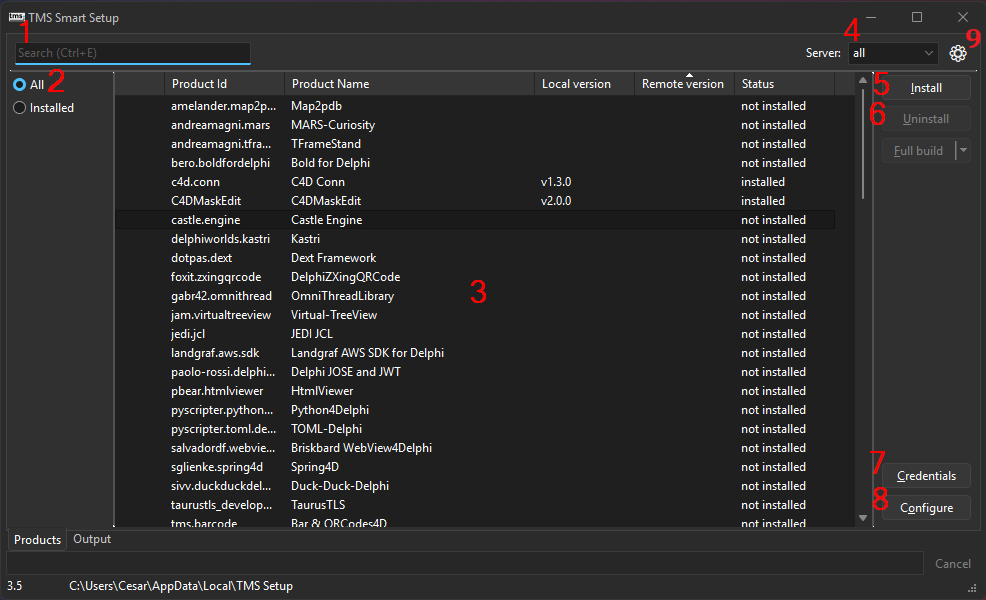
- Busque um produto: digite o nome ou parte dele no campo de pesquisa
- Filtre a listagem: escolha All para ver todos os produtos disponíveis ou Installed para exibir apenas os instalados
- Confira os produtos: veja o ID, o nome, as versões local e remota e o status de instalação
- Selecione o servidor: filtre os produtos da TMS, da comunidade, ambos (all) ou até mesmo servidores criados por você
- Instale ou atualize: baixar e instalar os produtos selecionados. Equivalente ao comando tms install
- Desinstale: desinstalar os produtos selecionados. Equivalente ao comando tms uninstall
- Configure suas credenciais: informar credenciais da TMS (opicional). Equivalente ao comando tms credentials
- Personalize a configuração: criar (se faltar) e abrir o arquivo de configuração do tms.config.yaml. Equivalente ao comando tms config
- Gerencie os servidores: clique na engrenagem para habilitar ou desabilitar os servidores TMS e Community, além de adicionar ou remover servidores personalizados
Para escolher uma versão específica selecione a biblioteca ou componente e clique em “Install version…”
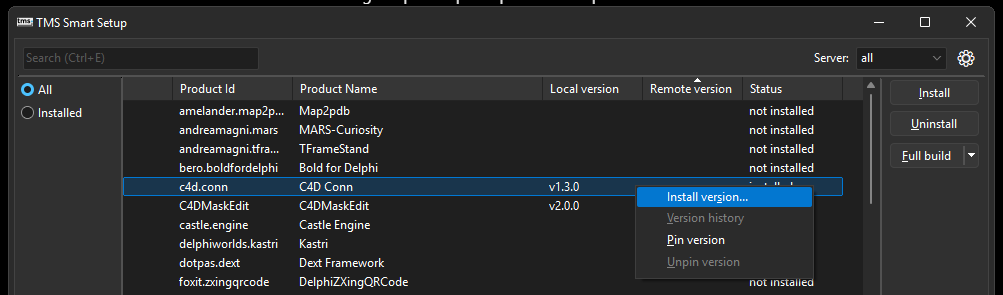
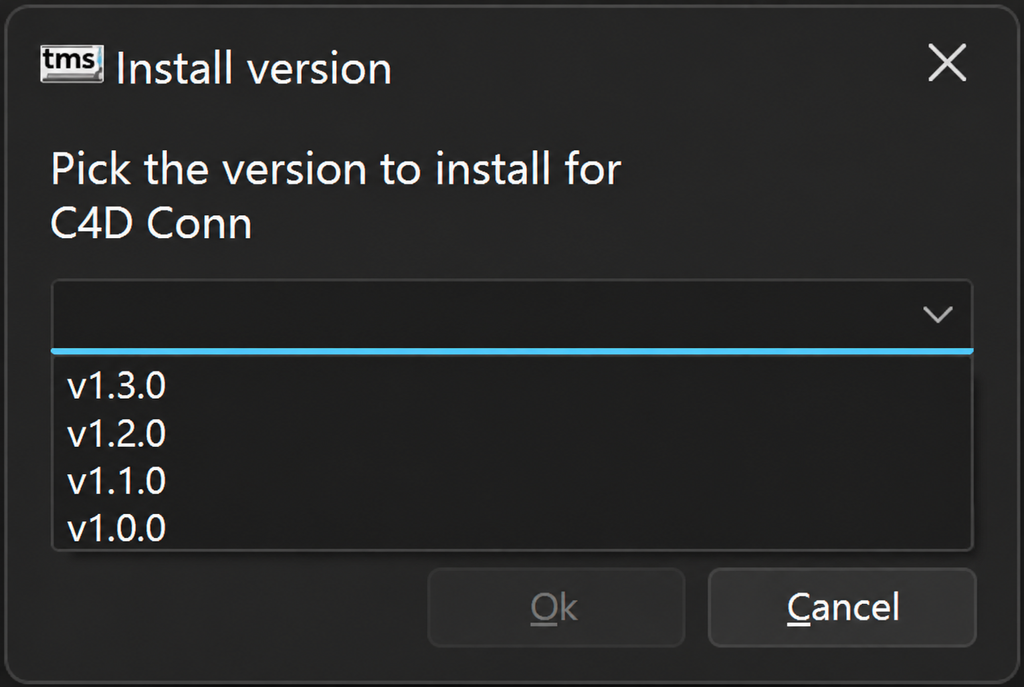
Com isso você pode selecionar a versão que deseja instalar:
Mais informações sobre o uso do Smart Setup GUI neste link
Principais comando para uso via terminal (CLI)
Instalação
- tms credentials: configura o acesso aos produtos TMS
- tms list-remote: lista os produtos disponíveis
- tms install <ids>: baixa, compila e registra os produtos na IDE
- tms update: atualiza os produtos instalados
- tms build: compila e registra os produtos (-full recompila tudo)
- tms uninstall <ids>: remove os produtos
Consulta
- tms list: mostra os produtos instalados
- tms list-remote: lista os produtos disponíveis no servidor
- tms list-remote | findstr “STRING_DESEJADA” exemplo: tms list-remote | findstr “c4d”
- tms doctor -fix: encontra e corrige problemas no Delphi
Doctor
- tms doctor: só verifica e mostra os problemas da instalação do Delphi. Não altera nada.
- tms doctor -fix: verifica e tenta corrigir os problemas encontrados. Antes de cada correção, pede sua confirmação.
- tms doctor -fix -do-not-confirm: verifica e corrige tudo sem perguntar.
Configuração
- tms config: abre o tms.config.yaml
- tms server-add / tms server-list: adiciona ou lista servidores de pacotes
- tms spec: cria o tmsbuild.yaml de um produto novo
Outros
- tms snapshot / tms restore: salva ou restaura os produtos e suas versões
- tms self-update: atualiza o próprio tms
- tms help <comando>: mostra a ajuda de um comando
▶️ Vídeos de demonstração
- Playlist sobre Smart Setup
- Smart Setup Delphi #01 – Instalando bibliotecas, componentes visuais e gerenciando dependências
- Smart Setup Delphi #02 – Instalando Componentes Visuais e Bibliotecas Próprias e Locais
Resumo
Com esses primeiros passos, você já pode começar a usar o Smart Setup para instalar, atualizar e gerenciar bibliotecas e componentes no Delphi, escolhendo as versões que seus projetos precisam.
Acompanhe a Code4Delphi e conte nos comentários: qual recurso você quer ver nos próximos conteúdos? 🚀
